

Introduction
Il est possible sur l’un de vos rapports Power BI, de vouloir éviter qu’un utilisateur qui consomme votre rapport puisse trier une quelconque colonne de votre visuel de table.
Probablement parce que vous souhaitez que certaines valeurs apparaissent toujours dans le même ordre. Ce fut mon cas il y a quelques mois chez l’un de mes précédents clients.
Dans cet article, je vous propose 2 astuces.
Nous avons le visuel de table suivant :
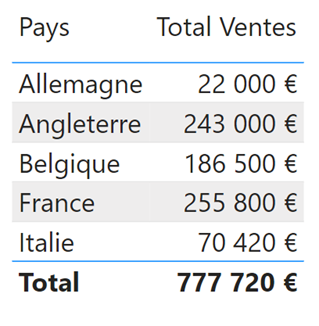
Par contre le besoin métier est de toujours afficher les pays dans l’ordre suivant :
· France
· Allemagne
· Angleterre
· Belgique
· Italie
Vous êtes rodé sur Power BI et créé une colonne calculée qui vous permettra de trier la colonne « Pays ». Cette colonne calculée affectera la valeur 1 à la France, 2 à l’Allemagne, 3 à l’Angleterre, ainsi de suite.
Votre table ressemble à présent à l’image si dessous :
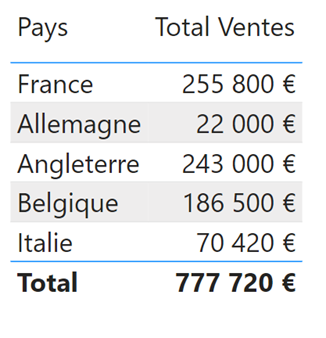
Vous triez la colonne « Pays » en fonction de la colonne « Tri Pays » et vous prenez la peine de masquer la colonne « Tri Pays » au sein de la vue de rapport.
Votre visuel de table change et affiche les pays dans le bon ordre. Vous êtes content ! 😊. Et c’est normal… Le résultat ci-dessous :
Vous publiez votre rapport en ligne.
Un collègue qui consomme le rapport par inadvertance clique sur l’entête de la colonne « Total Ventes ». Et là… tout tombe à l’eau, il a pu changer l’ordre d’affichage des Pays.
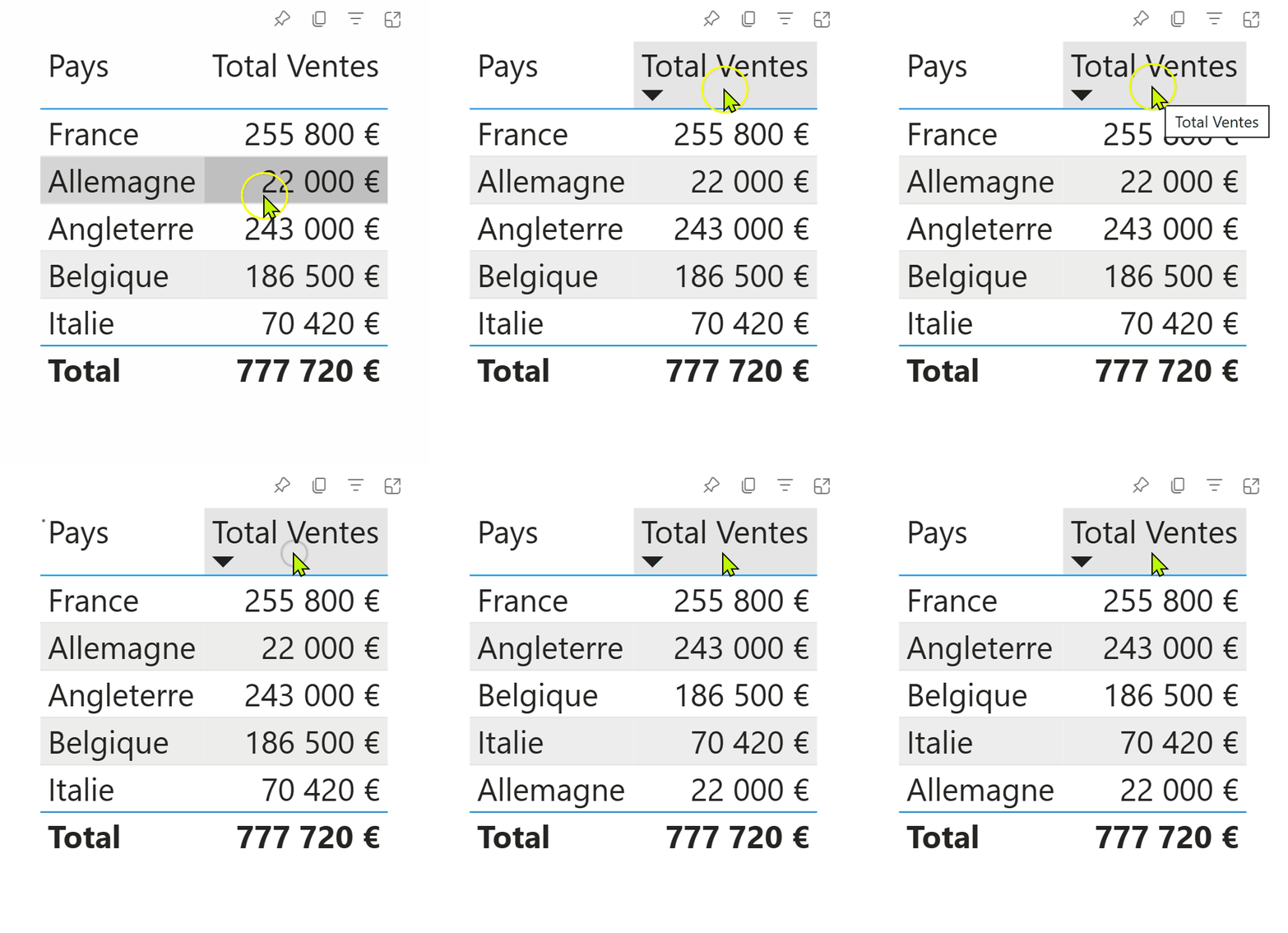
Et là il faut trouver une solution. Vous pouvez demander à tous les utilisateurs de ne pas cliquer sur les entêtes de colonnes mais je ne suis pas sûre que ce soit très efficace.
Passons à présent aux astuces.
Astuce 1 : utilisation d’un bouton invisible
La première astuce est celle du « Bouton invisible ». Vous insérez un nouveau bouton à votre rapport, vous désactiver les bordures et vous le positionnez au dessus des entêtes de votre table :
Une fois publié, il n’est plus possible de trier les colonnes du visuel de table.
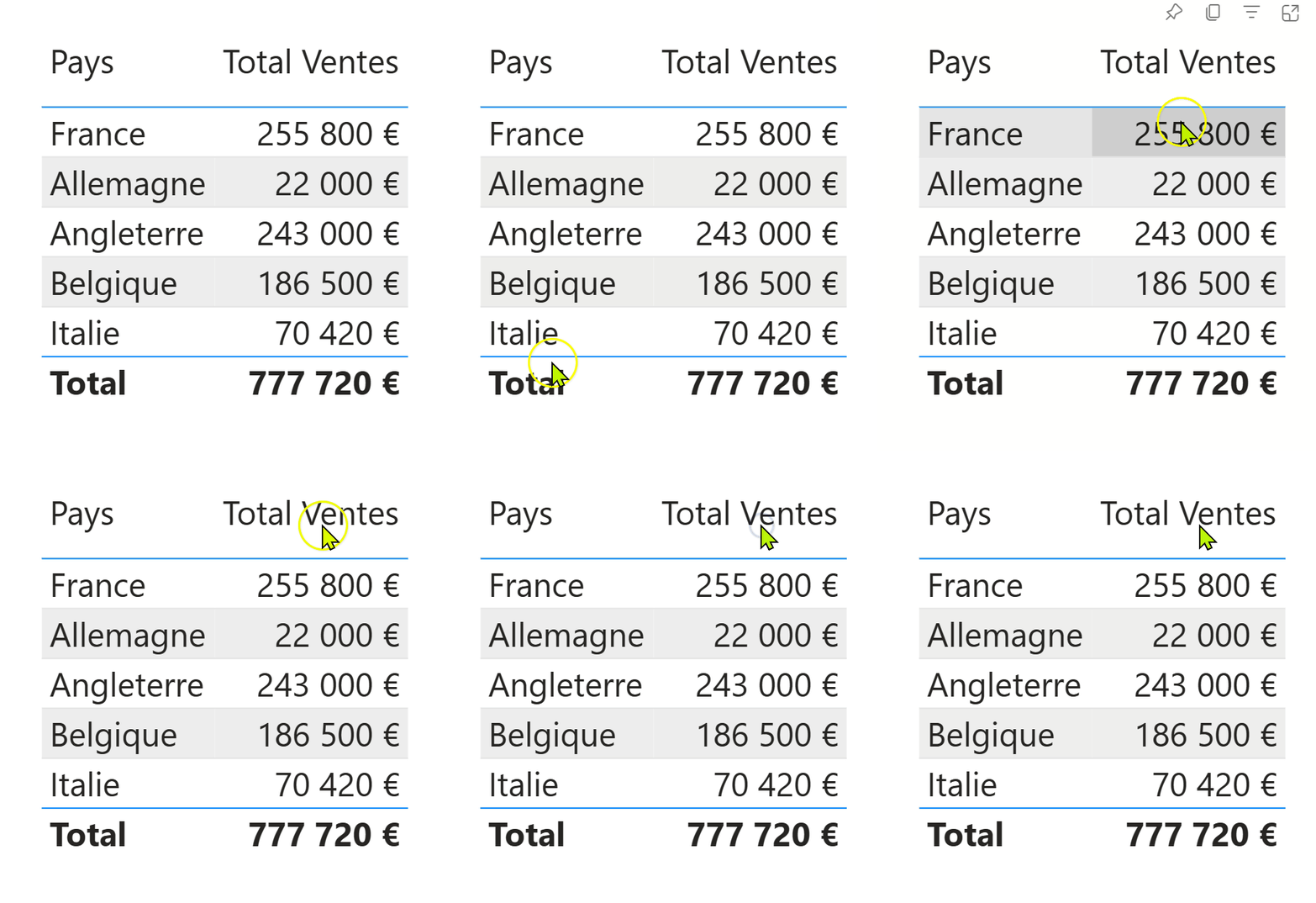
Cependant, ce n’est pas tout…
Astuce 2 : désactiver le bouton Plus d’options d’entête de visuel
Il est également possible à partir d’un entête de visuel Power BI d’effectuer un tri. Comme le montre l’image ci-dessous :
Pour une solution plus complète, il sera nécessaire de masquer cet entête.
Cela est possible via Power BI Desktop : sélectionner le visuel -> cliquer sur le bouton de formatage -> Général -> Icônes d’en-tête -> icônes et désactiver « Plus d’options ».
Noter que ce bouton sera toujours disponible via Power BI Desktop, mais n’apparaîtra pas en ligne sur Power BI Service.
Enregistrer et publier votre rapport. Il est à présent impossible d’effectuer un tri sur le visuel comme le faire l’image ci-dessous, et le bouton Plus d’options n’apparaît plus au niveau de l’entête :
Conclusion
Power BI offre la possibilité d’afficher ou de masquer les boutons d’en-tête sur chaque visuel. Mais cela n’était pas suffisant dans notre cas. Il fallait trouver une astuce afin d’éviter le fait que des utilisateurs puissent cliquer sur les en-têtes de colonnes, et le bouton invisible nous a permis de la faire.
En bonus, le bouton a plus d’un tour dans son sac et permet également de répondre à d’autres scenarii que nous verrons dans de prochains articles. En attendant je vous dit à bientôt pour la suite 😊 !